Using RadContextMenu within RadGridView
Environment
| Product Version | 2026.1.415 |
| Product | RadContextMenu for WPF |
Description
Display different RadContextMenu items for RadGridView headers, rows, and other clicked areas, then handle the selected menu action.
Solution
Attach a RadContextMenu to the RadGridView, bind its items through an ItemContainerStyle, switch the ItemsSource in the Opened event, and handle menu actions in the ItemClick event.
This tutorial will demonstrate how to use a RadContextMenu to add functionality to the RadGridView control. The article is divided into the following sections:
- Attach RadContextMenu to RadGridView
- Configure the ItemContainerStyle for RadContextMenu
- Display Different Menu Items Depending on Which RadGridView Part Is Clicked
- Handle the Menu Items' Clicks
You can have a look at the Row Context Menu and Header Context Menu demos in the RadGridView section of the WPF Controls Examples.
To start, first define a RadGridView, which will display a list of Employee objects.
Define the RadGridView
<telerik:RadGridView xmlns:telerik="http://schemas.telerik.com/2008/xaml/presentation" x:Name="radGridView" AutoGenerateColumns="False">
    <telerik:RadGridView.Columns>
        <telerik:GridViewDataColumn DataMemberBinding="{Binding FirstName}" Header="First Name"/>
        <telerik:GridViewDataColumn DataMemberBinding="{Binding LastName}" Header="Last Name"/>
        <telerik:GridViewDataColumn DataMemberBinding="{Binding Age}" Header="Age"/>
        <telerik:GridViewDataColumn DataMemberBinding="{Binding IsMarried}" Header="Married"/>
    </telerik:RadGridView.Columns>
</telerik:RadGridView>
Attach RadContextMenu to RadGridView
In order to add a RadContextMenu to the RadGridView control, you have to just set the RadContextMenu.ContextMenu attached property.
Attach RadContextMenu to RadGridView
<telerik:RadGridView xmlns:telerik="http://schemas.telerik.com/2008/xaml/presentation"
                    x:Name="radGridView" AutoGenerateColumns="False">
    <telerik:RadContextMenu.ContextMenu>
        <telerik:RadContextMenu x:Name="GridContextMenu" />
    </telerik:RadContextMenu.ContextMenu>
    <telerik:RadGridView.Columns>
        <telerik:GridViewDataColumn DataMemberBinding="{Binding FirstName}" Header="First Name"/>
        <telerik:GridViewDataColumn DataMemberBinding="{Binding LastName}" Header="Last Name"/>
        <telerik:GridViewDataColumn DataMemberBinding="{Binding Age}" Header="Age"/>
        <telerik:GridViewDataColumn DataMemberBinding="{Binding IsMarried}" Header="Married"/>
    </telerik:RadGridView.Columns>
</telerik:RadGridView>
Configure the ItemContainerStyle for RadContextMenu
The RadContextMenu will be populated with dynamic data, so you have to prepare an ItemContainerStyle that will display this data. The business object that represents the data is defined below.
Define the MenuItem class
public class MenuItem : INotifyPropertyChanged
{
    private bool isEnabled = true;
    private string text;
    private ObservableCollection<MenuItem> subItems;
    public event PropertyChangedEventHandler PropertyChanged;
    public bool IsEnabled
    {
        get
        {
            return this.isEnabled;
        }
        set
        {
            if (this.isEnabled != value)
            {
                this.isEnabled = value;
                this.OnNotifyPropertyChanged("IsEnabled");
            }
        }
    }
    public string Text
    {
        get
        {
            return this.text;
        }
        set
        {
            if (this.text != value)
            {
                this.text = value;
                this.OnNotifyPropertyChanged("Text");
            }
        }
    }
    public ObservableCollection<MenuItem> SubItems
    {
        get
        {
            if (this.subItems == null)
            {
                this.subItems = new ObservableCollection<MenuItem>();
            }
            return this.subItems;
        }
        set
        {
            if (this.subItems != value)
            {
                this.subItems = value;
                this.OnNotifyPropertyChanged("SubItems");
            }
        }
    }
    private void OnNotifyPropertyChanged(string propertyName)
    {
        if (this.PropertyChanged != null)
        {
            this.PropertyChanged(this, new PropertyChangedEventArgs(propertyName));
        }
    }
}

public class Employee
{
    public string FirstName { get; set; }
    public string LastName { get; set; }
    public int Age { get; set; }
    public bool IsMarried { get; set; }
}
Here is the ItemContainerStyle:
Define the ItemContainerStyle
<Style xmlns:telerik="http://schemas.telerik.com/2008/xaml/presentation"
    x:Key="MenuItemContainerStyle" TargetType="telerik:RadMenuItem">
    <Setter Property="Header" Value="{Binding Text}"/>
    <Setter Property="ItemsSource" Value="{Binding SubItems}"/>
    <Setter Property="IsEnabled" Value="{Binding IsEnabled}"/>
</Style>
Display Different Menu Items Depending on Which RadGridView Part Is Clicked
The RadContextMenu should display different items, depending on which part of it is clicked. Here are the possible scenarios along with the list of items we will show for each one:
-
GridView Header
-
Sort
-
Ascending
-
Descending
-
None
-
-
Move Left
-
Move Right
-
-
GridView Row
-
Add
-
Edit
-
Delete
-
-
Anything Else
-
Add
-
Edit (Disabled)
-
Delete (Disabled)
-
As you can see, two data sources have to be provided for the RadContextMenu - one when a header is clicked and a separate one when a row is clicked. For that purpose, create two collection fields in your UserControl as demonstrated below.
Declare the MenuItem collections
private ObservableCollection<MenuItem> headerContextMenuItems;
private ObservableCollection<MenuItem> rowContextMenuItems;
private ObservableCollection<Employee> employees;
Now, initialize them by using methods similar to the ones demonstrated below.
Initialize the MenuItem collections
public MainWindow()
{
    this.InitializeComponent();
    this.employees = this.GetEmployees();
    this.radGridView.ItemsSource = this.employees;

    this.InitializeHeaderContextMenuItems();
    this.InitializeRowContextMenuItems();
}

private ObservableCollection<Employee> GetEmployees()
{
    return new ObservableCollection<Employee>
    {
        new Employee { FirstName = "Anne", LastName = "Dodsworth", Age = 35, IsMarried = true },
        new Employee { FirstName = "Nancy", LastName = "Davolio", Age = 29, IsMarried = false }
    };
}

private void InitializeRowContextMenuItems()
{
    ObservableCollection<MenuItem> items = new ObservableCollection<MenuItem>();
    MenuItem addItem = new MenuItem();
    addItem.Text = "Add";
    items.Add(addItem);
    MenuItem editItem = new MenuItem();
    editItem.Text = "Edit";
    items.Add(editItem);
    MenuItem deleteItem = new MenuItem();
    deleteItem.Text = "Delete";
    items.Add(deleteItem);
    this.rowContextMenuItems = items;
}
private void InitializeHeaderContextMenuItems()
{
    ObservableCollection<MenuItem> headerItems = new ObservableCollection<MenuItem>();
    ObservableCollection<MenuItem> sortItems = new ObservableCollection<MenuItem>();
    MenuItem sortAscItem = new MenuItem();
    sortAscItem.Text = "Ascending";
    sortItems.Add(sortAscItem);
    MenuItem sortDescItem = new MenuItem();
    sortDescItem.Text = "Descending";
    sortItems.Add(sortDescItem);
    MenuItem sortNoneItem = new MenuItem();
    sortNoneItem.Text = "None";
    sortItems.Add(sortNoneItem);
    MenuItem sortItem = new MenuItem();
    sortItem.Text = "Sort";
    sortItem.SubItems = sortItems;
    headerItems.Add(sortItem);
    MenuItem moveLeftItem = new MenuItem();
    moveLeftItem.Text = "Move Left";
    headerItems.Add(moveLeftItem);
    MenuItem moveRightItem = new MenuItem();
    moveRightItem.Text = "Move Right";
    headerItems.Add(moveRightItem);
    this.headerContextMenuItems = headerItems;
}
Next you will need two properties that will return the clicked row and the clicked header. Define them in your UserControl as follows by using the GetClickedElement method.
Define the ClickedHeader and ClickedRow properties
private GridViewHeaderCell ClickedHeader
{
    get
    {
        return this.GridContextMenu.GetClickedElement<GridViewHeaderCell>();
    }
}
private GridViewRow ClickedRow
{
    get
    {
        return this.GridContextMenu.GetClickedElement<GridViewRow>();
    }
}
The last thing to do is to attach an event handler to the Opened event of the RadContextMenu. There you can implement the logic around changing the ItemsSource of the RadContextMenu depending on the clicked element.
Attach the Opened event handler
<telerik:RadContextMenu xmlns:telerik="http://schemas.telerik.com/2008/xaml/presentation"
                        x:Name="GridContextMenu"
                        ItemContainerStyle="{StaticResource MenuItemContainerStyle}"
                        Opened="GridContextMenu_Opened" />
Define the Opened event handler
private void GridContextMenu_Opened(object sender, RoutedEventArgs e)
{
    if (this.ClickedHeader != null)
    {
        this.GridContextMenu.ItemsSource = this.headerContextMenuItems;
    }
    else if (this.ClickedRow != null)
    {
        this.radGridView.SelectedItem = this.ClickedRow.DataContext;
        foreach (var item in this.rowContextMenuItems)
        {
            item.IsEnabled = true;
        }
        this.GridContextMenu.ItemsSource = this.rowContextMenuItems;
    }
    else
    {
        foreach (var item in this.rowContextMenuItems)
        {
            if (!item.Text.Equals("Add"))
            {
                item.IsEnabled = false;
            }
        }
        this.GridContextMenu.ItemsSource = this.rowContextMenuItems;
    }
}
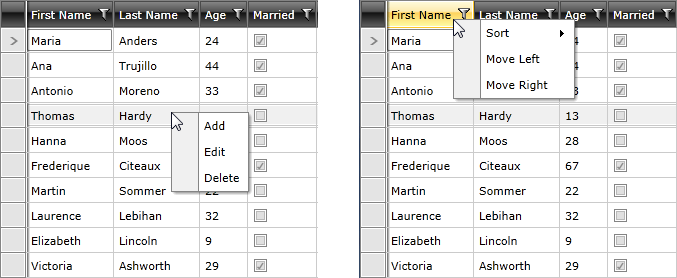
The following image shows the result when you click a row or header.
RadContextMenu for a RadGridView Row and Header
Handle the Menu Items' Clicks
The last thing to do in this tutorial is to handle the menu items' actions. For this purpose, attach an event handler to the ItemClick event of the RadContextMenu. In it, get the clicked item and, depending on its value, execute the appropriate code.
Attach the ItemClick event handler
<telerik:RadContextMenu xmlns:telerik="http://schemas.telerik.com/2008/xaml/presentation"
                        x:Name="GridContextMenu"
                        ItemContainerStyle="{StaticResource MenuItemContainerStyle}"
                        Opened="GridContextMenu_Opened"
                        ItemClick="GridContextMenu_ItemClick" />
Define the ItemClick event handler
private void GridContextMenu_ItemClick(object sender, Telerik.Windows.RadRoutedEventArgs e)
{
    MenuItem item = (e.OriginalSource as RadMenuItem).DataContext as MenuItem;
    switch (item.Text)
    {
        case "Add":
            this.radGridView.BeginInsert();
            break;
        case "Edit":
            this.radGridView.BeginEdit();
            break;
        case "Delete":
            this.employees.Remove((Employee)this.radGridView.SelectedItem);
            break;
        case "Ascending":
            this.radGridView.SortDescriptors.Clear();
            this.radGridView.SortDescriptors.Add(new SortDescriptor()
            {
                Member = this.ClickedHeader.Column.UniqueName,
                SortDirection = ListSortDirection.Ascending
            });
            break;
        case "Descending":
            this.radGridView.SortDescriptors.Clear();
            this.radGridView.SortDescriptors.Add(new SortDescriptor()
            {
                Member = this.ClickedHeader.Column.UniqueName,
                SortDirection = ListSortDirection.Descending
            });
            break;
        case "None":
            this.radGridView.SortDescriptors.Clear();
            break;
        case "Move Left":
            if (this.ClickedHeader.Column.DisplayIndex > 0)
                this.ClickedHeader.Column.DisplayIndex -= 1;
            break;
        case "Move Right":
            if (this.ClickedHeader.Column.DisplayIndex < this.radGridView.Columns.Count - 1)
                this.ClickedHeader.Column.DisplayIndex += 1;
            break;
    }
}