Customizing RadRangeSelector
Each of the control's elements can be accessed and customized. Once you access the desired elements, you can tweak its properties in order to modify it. In this tutorial, we will take a look at code snippets, demonstrating how to access and modify different parts of the control:
Customize Hover Elements
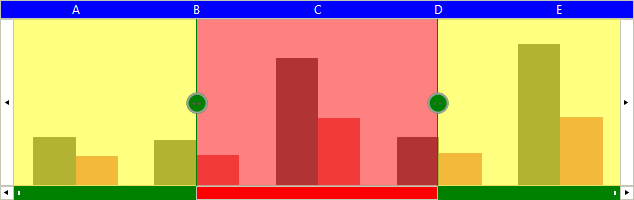
The following code snippet demonstrates how to access and customize the Range and Hover elements through element tree:
this.radRangeSelector1.RangeSelectorElement.BodyElement.ViewContainer.TrackingElement.LeftHover.BackColor = Color.Yellow;
this.radRangeSelector1.RangeSelectorElement.BodyElement.ViewContainer.TrackingElement.LeftHover.GradientStyle = Telerik.WinControls.GradientStyles.Solid;

this.radRangeSelector1.RangeSelectorElement.BodyElement.ViewContainer.TrackingElement.LeftHover.Opacity = 0.5;
this.radRangeSelector1.RangeSelectorElement.BodyElement.ViewContainer.TrackingElement.RightHover.Opacity = 0.5;
this.radRangeSelector1.RangeSelectorElement.BodyElement.ViewContainer.TrackingElement.RightHover.BackColor = Color.Yellow;
this.radRangeSelector1.RangeSelectorElement.BodyElement.ViewContainer.TrackingElement.RightHover.GradientStyle = Telerik.WinControls.GradientStyles.Solid;

this.radRangeSelector1.RangeSelectorElement.BodyElement.ViewContainer.TrackingElement.Range.Opacity = 0.5;
this.radRangeSelector1.RangeSelectorElement.BodyElement.ViewContainer.TrackingElement.Range.BackColor = Color.Red;
this.radRangeSelector1.RangeSelectorElement.BodyElement.ViewContainer.TrackingElement.Range.GradientStyle = Telerik.WinControls.GradientStyles.Solid;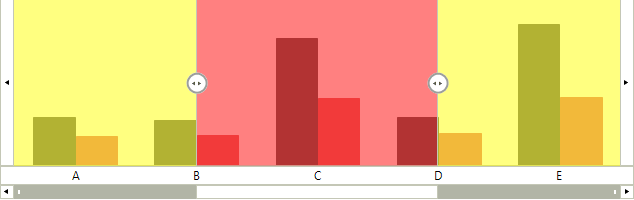
Customize Thumbs
this.radRangeSelector1.RangeSelectorElement.BodyElement.ViewContainer.TrackingElement.LeftThumb.BackColor = Color.Green;
this.radRangeSelector1.RangeSelectorElement.BodyElement.ViewContainer.TrackingElement.LeftThumb.GradientStyle = Telerik.WinControls.GradientStyles.Solid;
this.radRangeSelector1.RangeSelectorElement.BodyElement.ViewContainer.TrackingElement.RightThumb.BackColor = Color.Green;
this.radRangeSelector1.RangeSelectorElement.BodyElement.ViewContainer.TrackingElement.RightThumb.GradientStyle = Telerik.WinControls.GradientStyles.Solid;
this.radRangeSelector1.RangeSelectorElement.BodyElement.ViewContainer.TrackingElement.LeftThumbLine.BackColor = Color.Green;
this.radRangeSelector1.RangeSelectorElement.BodyElement.ViewContainer.TrackingElement.RightThumbLine.BackColor = Color.Green;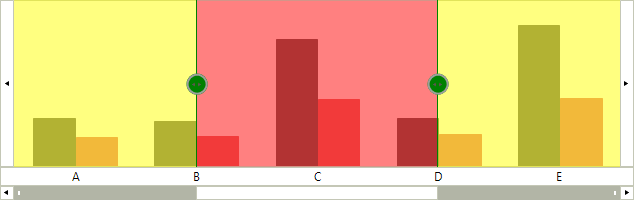
Customize Scroll Event
This scroll element appears only when associated element implements IRangeSelectorElement interface.
this.radRangeSelector1.RangeSelectorElement.ScrollSelectorElement.LeftTopThumb.BackColor = Color.Green;
this.radRangeSelector1.RangeSelectorElement.ScrollSelectorElement.LeftTopThumb.GradientStyle = Telerik.WinControls.GradientStyles.Solid;
this.radRangeSelector1.RangeSelectorElement.ScrollSelectorElement.BottomRightThumb.BackColor = Color.Green;
this.radRangeSelector1.RangeSelectorElement.ScrollSelectorElement.BottomRightThumb.GradientStyle = Telerik.WinControls.GradientStyles.Solid;
this.radRangeSelector1.RangeSelectorElement.ScrollSelectorElement.Range.BackColor = Color.Green;
this.radRangeSelector1.RangeSelectorElement.ScrollSelectorElement.Range.GradientStyle = Telerik.WinControls.GradientStyles.Solid;
this.radRangeSelector1.RangeSelectorElement.ScrollSelectorElement.SellectionRange.BackColor = Color.Red;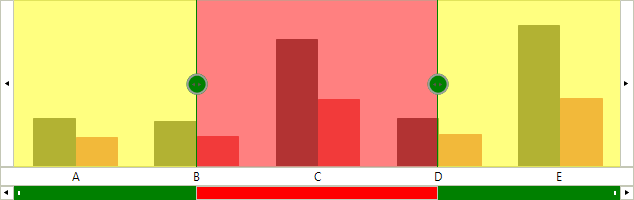
Customize Scales
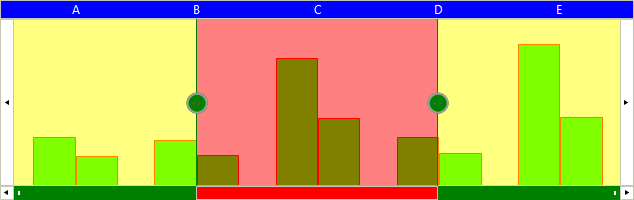
The scales are created dynamically according to the associated element and its look and feel can be customized through the ScaleInitializing event.
this.radRangeSelector1.ScaleInitializing += new ScaleInitializingEventHandler(radRangeSelector1_ScaleInitializing);void radRangeSelector1_ScaleInitializing(object sender, ScaleInitializingEventArgs e)
{
e.ScaleElement.BackColor = Color.Blue;
e.ScaleElement.GradientStyle = Telerik.WinControls.GradientStyles.Solid;
e.ScaleElement.ForeColor = Color.White;
e.ScaleElement.ScalePostion = ViewPosition.TopLeft;
}
Customize ChartElement
In order to customize the chart that is drawn into RadRangeSelector when it is associated with RadChartView, the associated element should be accessed. The following code snippet demonstrates how this can be achieved.
RangeSelectorViewElement chartElement = this.radRangeSelector1.RangeSelectorElement.AssociatedElement as RangeSelectorViewElement;
chartElement.SeriesInitialized += new SeriesInitializedEventHandler(chartElement_SeriesInitialized);void chartElement_SeriesInitialized(object sender, SeriesInitializedEventArgs e)
{
e.Series.BackColor = Color.Lime;
e.Series.BorderColor = Color.Red;
}