# Rows and Columns

By default all **TileViewItems** are ordered automatically like in the screenshot below:

```XAML
<telerik:RadTileView>
    <telerik:RadTileViewItem Header="Item1">
        <TextBlock Text="Item1 Content" />
    </telerik:RadTileViewItem>
    <telerik:RadTileViewItem Header="Item2">
        <TextBlock Text="Item2 Content" />
    </telerik:RadTileViewItem>
    <telerik:RadTileViewItem Header="Item3">
        <TextBlock Text="Item3 Content" />
    </telerik:RadTileViewItem>
    <telerik:RadTileViewItem Header="Item4">
        <TextBlock Text="Item4 Content" />
    </telerik:RadTileViewItem>
    <telerik:RadTileViewItem Header="Item5">
        <TextBlock Text="Item5 Content" />
    </telerik:RadTileViewItem>
    <telerik:RadTileViewItem Header="Item6">
        <TextBlock Text="Item6 Content" />
    </telerik:RadTileViewItem>
</telerik:RadTileView>
```

![WPF RadTileView Automatic Rows and Columns](https://www.telerik.com/products/wpf/documentation/assets/85ee34286709e40acc555da020ac6adc/radtileview_features_rows_columns_default.png)

## Setting the number of Columns

To set the number of columns you can use the **ColumnsCount** property:

```XAML
<telerik:RadTileView ColumnsCount="2">
    <telerik:RadTileViewItem Header="Item1">
        <TextBlock Text="Item1 Content" />
    </telerik:RadTileViewItem>
    <telerik:RadTileViewItem Header="Item2">
        <TextBlock Text="Item2 Content" />
    </telerik:RadTileViewItem>
    <telerik:RadTileViewItem Header="Item3">
        <TextBlock Text="Item3 Content" />
    </telerik:RadTileViewItem>
    <telerik:RadTileViewItem Header="Item4">
        <TextBlock Text="Item4 Content" />
    </telerik:RadTileViewItem>
    <telerik:RadTileViewItem Header="Item5">
        <TextBlock Text="Item5 Content" />
    </telerik:RadTileViewItem>
    <telerik:RadTileViewItem Header="Item6">
        <TextBlock Text="Item6 Content" />
    </telerik:RadTileViewItem>
</telerik:RadTileView>
```

![WPF RadTileView Set Columns Count](https://www.telerik.com/products/wpf/documentation/assets/46e36a076536be4f4890cc7bd034cc13/radtileview_features_rows_columns_count.png)

To set the maximum number of columns you can use the **MaxColumns** property:

```XAML
<telerik:RadTileView MaxColumns="2">
    <telerik:RadTileViewItem Header="Item1">
        <TextBlock Text="Item1 Content" />
    </telerik:RadTileViewItem>
    <telerik:RadTileViewItem Header="Item2">
        <TextBlock Text="Item2 Content" />
    </telerik:RadTileViewItem>
    <telerik:RadTileViewItem Header="Item3">
        <TextBlock Text="Item3 Content" />
    </telerik:RadTileViewItem>
    <telerik:RadTileViewItem Header="Item4">
        <TextBlock Text="Item4 Content" />
    </telerik:RadTileViewItem>
    <telerik:RadTileViewItem Header="Item5">
        <TextBlock Text="Item5 Content" />
    </telerik:RadTileViewItem>
    <telerik:RadTileViewItem Header="Item6">
        <TextBlock Text="Item6 Content" />
    </telerik:RadTileViewItem>
</telerik:RadTileView>
```

The result from the above code is displayed below. As you can see now the items are ordered in two columns:
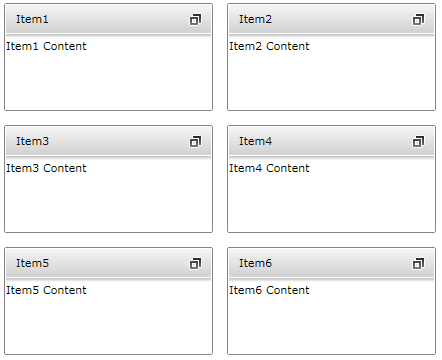
![WPF RadTileView Set Max Columns](https://www.telerik.com/products/wpf/documentation/assets/46e36a076536be4f4890cc7bd034cc13/radtileview_features_rows_columns_count.png)

## Setting the number of Rows

To set the number of rows you can use the **RowsCount** property.

```XAML
<telerik:RadTileView RowsCount="1">
    <telerik:RadTileViewItem Header="Item1">
        <TextBlock Text="Item1 Content" />
    </telerik:RadTileViewItem>
    <telerik:RadTileViewItem Header="Item2">
        <TextBlock Text="Item2 Content" />
    </telerik:RadTileViewItem>
    <telerik:RadTileViewItem Header="Item3">
        <TextBlock Text="Item3 Content" />
    </telerik:RadTileViewItem>
    <telerik:RadTileViewItem Header="Item4">
        <TextBlock Text="Item4 Content" />
    </telerik:RadTileViewItem>
    <telerik:RadTileViewItem Header="Item5">
        <TextBlock Text="Item5 Content" />
    </telerik:RadTileViewItem>
    <telerik:RadTileViewItem Header="Item6">
        <TextBlock Text="Item6 Content" />
    </telerik:RadTileViewItem>
</telerik:RadTileView>
```

![WPF RadTileView Set Rows Count](https://www.telerik.com/products/wpf/documentation/assets/370465d2f09c6d0cd3ffa6847f6b5cb4/radtileview_features_rows_columns_rows_count.png)

To set the maximum number of rows you can use the **MaxRows** property:

```XAML
<telerik:RadTileView MaxRows="1">
    <telerik:RadTileViewItem Header="Item1">
        <TextBlock Text="Item1 Content" />
    </telerik:RadTileViewItem>
    <telerik:RadTileViewItem Header="Item2">
        <TextBlock Text="Item2 Content" />
    </telerik:RadTileViewItem>
    <telerik:RadTileViewItem Header="Item3">
        <TextBlock Text="Item3 Content" />
    </telerik:RadTileViewItem>
    <telerik:RadTileViewItem Header="Item4">
        <TextBlock Text="Item4 Content" />
    </telerik:RadTileViewItem>
    <telerik:RadTileViewItem Header="Item5">
        <TextBlock Text="Item5 Content" />
    </telerik:RadTileViewItem>
    <telerik:RadTileViewItem Header="Item6">
        <TextBlock Text="Item6 Content" />
    </telerik:RadTileViewItem>
</telerik:RadTileView>
```

As you can see now the items are ordered in one row only:
![WPF RadTileView Set Max Rows](https://www.telerik.com/products/wpf/documentation/assets/370465d2f09c6d0cd3ffa6847f6b5cb4/radtileview_features_rows_columns_rows_count.png)

When both **ColumnsCount/MaxColumns** and **RowsCount/MaxRows** properties are set, the value of **ColumnsCount/MaxColumns** will have a priority.

```XAML
<telerik:RadTileView ColumnsCount="2" RowsCount="1">
    <telerik:RadTileViewItem Header="Item1">
        <TextBlock Text="Item1 Content" />
    </telerik:RadTileViewItem>
    <telerik:RadTileViewItem Header="Item2">
        <TextBlock Text="Item2 Content" />
    </telerik:RadTileViewItem>
    <telerik:RadTileViewItem Header="Item3">
        <TextBlock Text="Item3 Content" />
    </telerik:RadTileViewItem>
    <telerik:RadTileViewItem Header="Item4">
        <TextBlock Text="Item4 Content" />
    </telerik:RadTileViewItem>
    <telerik:RadTileViewItem Header="Item5">
        <TextBlock Text="Item5 Content" />
    </telerik:RadTileViewItem>
    <telerik:RadTileViewItem Header="Item6">
        <TextBlock Text="Item6 Content" />
    </telerik:RadTileViewItem>
</telerik:RadTileView>
```

As you can see from the image below only the **ColumnsCount** property is respected:

![WPF RadTileView Respected Columns Count](https://www.telerik.com/products/wpf/documentation/assets/46e36a076536be4f4890cc7bd034cc13/radtileview_features_rows_columns_count.png)

## Setting Rows and Columns Size

You can control the height of the **restored** tiles using the **RadTileView RowHeight** property. The **RowHeight** property is of type **GridLength** and support the following values:

* **Absolute sizing** - sets exact height to the restored tiles

* **Star sizing (\*)** - the available height will be distributed equally among the restored tiles

* **Auto sizing** - each restored tile will take as much space as it needs.

In order to set the width of the **restored** tiles, you need to set the **RadTileView ColumnWidth** property. The **ColumnWidth** property is of type **GridLength** and support the following values:

* **Absolute sizing** - sets exact width to the restored tiles

* **Star sizing (\*)** - the available width will be distributed equally among the restored tiles

* **Auto sizing** - each restored tile will take as much space as it needs.

The **RadTileView** exposes two properties that allow you to define the size of the **minimized** items:

* **MinimizedRowHeight** - specifies the height of the minimized items. It is of type GridLength and therefore it allows defining absolute, start and auto sizing.

* **MinimizedColumnWidth** - specifies the width of the minimized tiles. It is of type GridLength and therefore it allows defining absolute, start and auto sizing.

> Please note that the **RadTileViewItem** also allows you to specify each item's size using the following properties:
>
> * **RestoredHeight/RestoredWidth** - specifies the size of the tile in a Restored state
> * **MinimizedHeight/MinimizedWidth** - specifies the size of the tile in a Minimized state

## See Also

* [Getting Started](https://www.telerik.com/products/wpf/documentation/controls/radtileview/getting-started/getting-started)
* [Minimizing And Maximizing](https://www.telerik.com/products/wpf/documentation/controls/radtileview/features/minimizing-and-maximizing)
