# Layout

The RadStepProgressBar control is arranged horizontally by default which means that the steps are ordered from left to right. Additionally, the control can be arranged vertically from top to bottom. The flow direction can also be reversed - right to left or bottom to top.

## Setting Orientation

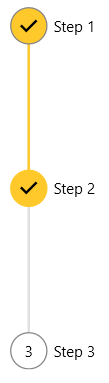
To change the orientation of the control, set the **Orientation** property. The orientation can be **Horizontal** or **Vertical**.

```XAML
<telerik:RadStepProgressBar SelectedIndex="1" Orientation="Vertical">
    <telerik:RadStepProgressBarItem Content="Step 1" />
    <telerik:RadStepProgressBarItem Content="Step 2" />
    <telerik:RadStepProgressBarItem Content="Step 3" />
</telerik:RadStepProgressBar>
```

> caption Vertically oriented RadStepProgressBar
![WPF RadStepProgressBar Vertically Oriented RadStepProgressBar](https://www.telerik.com/products/wpf/documentation/assets/12bcfbb9107128d9fa41a1a1168743ab/stepprogressbar-layout-0.png)

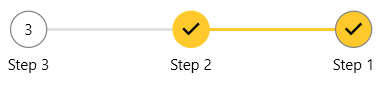
To change the horizontal flow direction, set the **FlowDirection** property. This property is applicable only in Horizontal orientation.

```XAML
<telerik:RadStepProgressBar SelectedIndex="1" FlowDirection="RightToLeft">
    <telerik:RadStepProgressBarItem Content="Step 1" />
    <telerik:RadStepProgressBarItem Content="Step 2" />
    <telerik:RadStepProgressBarItem Content="Step 3" />
</telerik:RadStepProgressBar>
```

> caption Horizontally oriented RadStepProgressBar with changed flow direction
![WPF RadStepProgressBar Horizontally Oriented with Changed Flow Direction](https://www.telerik.com/products/wpf/documentation/assets/87251fdbe818fd1c3ad11f2363579567/stepprogressbar-layout-1.png)

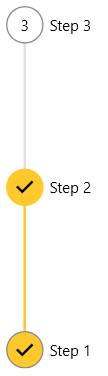
To change the vertical flow direction, set the **ReverseVerticalDirection** property to True. This property is applicable only in Vertical orientation.

```XAML
<telerik:RadStepProgressBar SelectedIndex="1" ReverseVerticalDirection="True" Orientation="Vertical">
    <telerik:RadStepProgressBarItem Content="Step 1" />
    <telerik:RadStepProgressBarItem Content="Step 2" />
    <telerik:RadStepProgressBarItem Content="Step 3" />
</telerik:RadStepProgressBar>
```

> caption Vertically oriented RadStepProgressBar with changed flow direction
![WPF RadStepProgressBar Vertically Oriented with Changed Flow Direction](https://www.telerik.com/products/wpf/documentation/assets/6d6f8421346a752cff1d43ce3a9e8fde/stepprogressbar-layout-2.png)

## Setting Spacing Between Steps

The default spacing between two adjacent steps is 100px. To change this, set the **StepSpacing** property of RadStepProgressBar.

```XAML
<telerik:RadStepProgressBar StepSpacing="250">
    <telerik:RadStepProgressBarItem Content="Step 1" />
    <telerik:RadStepProgressBarItem Content="Step 2" />
    <telerik:RadStepProgressBarItem Content="Step 3" />
</telerik:RadStepProgressBar>
```

> caption Custom step spacing

![WPF RadStepProgressBar Custom Step Spacing](https://www.telerik.com/products/wpf/documentation/assets/cb0ee041f9d6ec0107af3ab08ddfd880/stepprogressbar-layout-3.png)

## See Also

* [Getting Started](https://www.telerik.com/products/wpf/documentation/controls/radstepprogressbar/getting-started)
* [Events](https://www.telerik.com/products/wpf/documentation/controls/radstepprogressbar/events)
* [Data Binding](https://www.telerik.com/products/wpf/documentation/controls/radstepprogressbar/data-binding)
