# How-to: Set properties to the child gridview
Usually, you create the gridview hierarchy by using the **TableDefinition** and adding it to the **ChildTableDefinitions** collection of **RadGridView**.
This article will show how to access and set different properties, in code behind, of the child gridview. Follow the steps below in order to achieve a child gridview which does not have a group panel and does not have auto-generated columns:
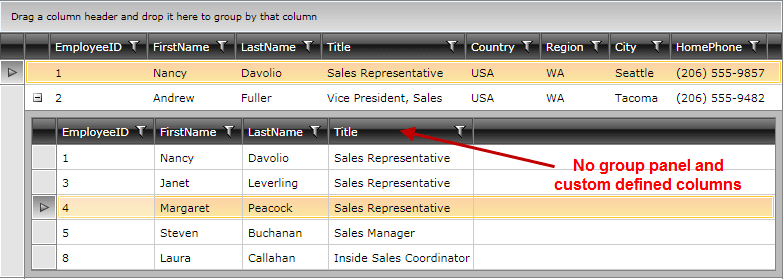
1. Subscribe to the **DataLoading** event of the parent gridview
```XAML
```
2. In the event handler of the DataLoading event check the **ParentRow** property of the sender object:
```C#
private void employeeRadGridView_DataLoading(object sender, GridViewDataLoadingEventArgs e)
{
GridViewDataControl dataControl = (GridViewDataControl)sender;
if (dataControl.ParentRow != null)
{
//dataControl is the child gridview
dataControl.ShowGroupPanel = false;
GridViewDataColumn column = new GridViewDataColumn();
column.DataMemberBinding = new Binding("EmployeeID");
dataControl.Columns.Add(column);
column = new GridViewDataColumn();
column.DataMemberBinding = new Binding("FirstName");
dataControl.Columns.Add(column);
column = new GridViewDataColumn();
column.DataMemberBinding = new Binding("LastName");
dataControl.Columns.Add(column);
column = new GridViewDataColumn();
column.DataMemberBinding = new Binding("Title");
dataControl.Columns.Add(column);
}
}
```
```VB.NET
Private Sub employeeRadGridView_DataLoading(sender As Object, e As GridViewDataLoadingEventArgs)
Dim dataControl As GridViewDataControl = DirectCast(sender, GridViewDataControl)
If dataControl.ParentRow IsNot Nothing Then
'dataControl is the child gridview
dataControl.ShowGroupPanel = False
Dim column As New GridViewDataColumn()
column.DataMemberBinding = New Binding("EmployeeID")
dataControl.Columns.Add(column)
column = New GridViewDataColumn()
column.DataMemberBinding = New Binding("FirstName")
dataControl.Columns.Add(column)
column = New GridViewDataColumn()
column.DataMemberBinding = New Binding("LastName")
dataControl.Columns.Add(column)
column = New GridViewDataColumn()
column.DataMemberBinding = New Binding("Title")
dataControl.Columns.Add(column)
End If
End Sub
```
As an alternative, you can use the **HierarchyChildTemplate** and put RadGridView in its DataTemplate - this way you can set the properties directly to the gridview:
```XAML
```
## See Also
* [Custom Hierarchies](https://www.telerik.com/products/wpf/documentation/controls/radgridview/hierarchical-gridview/custom-hierarchies)