# Reordering Columns
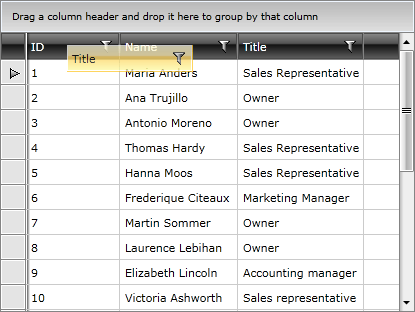
**RadGridView** supports column reordering and it can be done by the user in run-time. The user can drag the desired column's header at the desired position among the other headers and drop it there.
## Reordering modes
RadGridView suggests different modes when reordering a column. You can control it through the **ReorderColumnsMode** property.
You can find the possible values you can assign for it bellow:
* **DropIndicator** - Displays only drop mark indicating the destination drop location
* **None** - Does not display any indicators
* **ReorderColumns** - Reorder columns while dragging cells
* **Interactive** - Reorder columns and show drop indicator
## Disabling Reordering
There are two ways to disable reordering.
**1**. The first one is to disable it on **RadGridView** level by setting the **CanUserReorderColumns** property to **False**, which means that none of the columns will be re-orderable.
**Example 1: Disable Reordering**
```XAML
```
**Example 2: Disable Reordering in code**
```C#
this.radGridView.CanUserReorderColumns = false;
```
```VB.NET
Me.radGridView.CanUserReorderColumns = False
```
The headers will be still draggable, but when you drop them nothing will happen.
**2**. You can also disable the reordering for a particular column by setting its **IsReorderable** property.
**Example 3: Disable Reordering for a particular column**
```XAML
```
**Example 4: Disable Reordering for a particular column in code**
```C#
this.radGridView.Columns[0].IsReorderable = false;
```
```VB.NET
Me.radGridView.Columns(0).IsReorderable = False
```
## Reordering programmatically
The order of the columns may also be configured by setting the **DisplayIndex** property of each of them:
**Example 5: Reorder using DisplayIndex**
```XAML
```
**Example 6: Reorder using DisplayIndex in code**
```C#
this.radGridView.Columns[0].DisplayIndex = 0;
this.radGridView.Columns[1].DisplayIndex = 2;
this.radGridView.Columns[2].DisplayIndex = 1;
```
```VB.NET
Me.radGridView.Columns(0).DisplayIndex = 0
Me.radGridView.Columns(1).DisplayIndex = 2
Me.radGridView.Columns(2).DisplayIndex = 1
```
In this case the columns will be visualized in the following order - Name, Country and Number.
## Scrolling Behavior while Reordering
The default scrolling behavior of **RadGridView** while dragging its columns can be modified by configuring the **ScrollingSettingsBehavior**.
**Example 7: Using the ScrollingSettingsBehavior**
```XAML
```
**Example 8: Using the ScrollingSettingsBehavior in code**
```C#
ScrollViewer.SetHorizontalScrollBarVisibility(this.radGridView, ScrollBarVisibility.Visible);
ScrollingSettingsBehavior.SetIsEnabled(this.radGridView, true);
ScrollingSettingsBehavior.SetScrollAreaPadding(this.radGridView, new Thickness(5, 20, 5, 20));
ScrollingSettingsBehavior.SetScrollStep(this.radGridView, 1.5);
ScrollingSettingsBehavior.SetScrollStepTime(this.radGridView, new TimeSpan(0, 0, 0, 5));
```
```VB.NET
ScrollViewer.SetHorizontalScrollBarVisibility(Me.radGridView, ScrollBarVisibility.Visible)
ScrollingSettingsBehavior.SetIsEnabled(Me.radGridView, True)
ScrollingSettingsBehavior.SetScrollAreaPadding(Me.radGridView, New Thickness(5, 20, 5, 20))
ScrollingSettingsBehavior.SetScrollStep(Me.radGridView, 1.5)
ScrollingSettingsBehavior.SetScrollStepTime(Me.radGridView, New TimeSpan(0, 0, 0, 5))
```
To learn more read the [Scrolling](https://www.telerik.com/products/wpf/documentation/controls/radgridview/features/scrolling) topic.
## See Also
* [Frozen Columns](https://www.telerik.com/products/wpf/documentation/controls/radgridview/columns/frozen-columns)
* [Bound/Unbound Columns](https://www.telerik.com/products/wpf/documentation/controls/radgridview/columns/bound-unbound-columns)