# Getting Started Overview
The below tutorial will walk you through enabling a state persistence for a page containing several Telerik controls.
1. Drag a **RadPersistenceManager** from the Visual Studio **Toolbox** onto your web page.
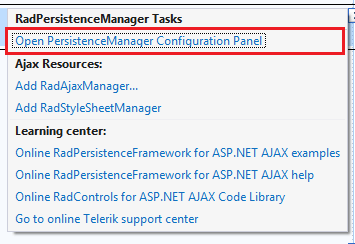
2. The [Smart Tag]() should appear automatically. From there, choose **Open PersistenceManager configuration wizard**.
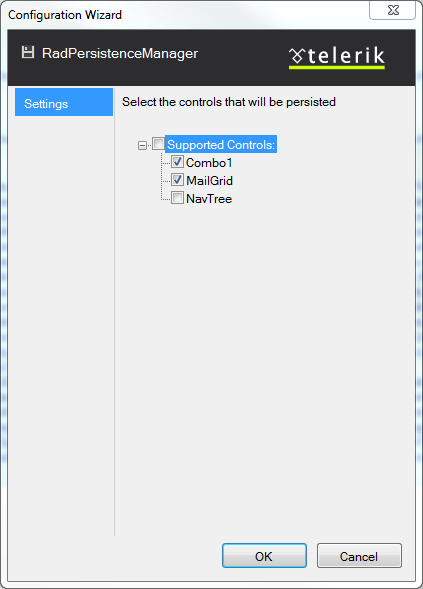
3. In the **Configuration Wizard** window select the controls which state should be persisted.
4. Add button controls that will be used to trigger the **Save** and **Load** methods of **RadPersistenceManager**
```ASP.NET
.......
```
```C#
protected void loadBtn_Click(object sender, EventArgs e)
{
RadPersistenceManager1.LoadState();
}
protected void saveBtn_Click(object sender, EventArgs e)
{
RadPersistenceManager1.SaveState();
}
```
```VB
Protected Sub loadBtn_Click(sender As Object, e As EventArgs)
RadPersistenceManager1.LoadState()
End Sub
Protected Sub saveBtn_Click(sender As Object, e As EventArgs)
RadPersistenceManager1.SaveState()
End Sub
```
## See Also
* [Persistence Framework online demos](https://demos.telerik.com/aspnet-ajax/persistence-framework/examples/overview/defaultcs.aspx)